• 目录
  • 搜索
  • 封面
  • 联系我们
  • 操作文档
  • 第一章 网站基础设置
    • 1.1 店铺基本信息
    • 1.2 邮箱配置
    • 1.3 管理员管理
      • 1.3.1管理员群组
    • 1.4 参数设置
      • 1.4.1 语言管理
      • 1.4.2 货币管理
      • 1.4.3 库存状态
      • 1.4.4 订单状态
      • 1.4.5 商品退换
      • 1.4.6 国家
      • 1.4.7 地区设置
      • 1.4.8 区域群组
      • 1.4.9 商品税种
      • 1.4.10 长度单位
      • 1.4.11 重量单位
  • 第二章 产品与分类管理
    • 2.1 分类管理
    • 2.2 产品管理
    • 2.3 筛选管理
    • 2.4 属性管理
    • 2.5 选项管理
    • 2.6 制造商|品牌
    • 2.7 评论管理
    • 2.8 信息管理
  • 第三章 收款设置
    • 3.1 paypal设置
  • 第四章 配送及运费设置
    • 4.1 免运费设置
    • 4.2按重量设置
  • 第五章 会员管理
    • 5.1会员管理
  • 第六章 订单管理
  • 第七章 其他设置
    • 7.1优惠券设置
    • 7.2社交登录
      • 7.3邮件通知
    • 7.4google sitemap
    • 7.5google分析代码
    3.1 paypal设置

    3.1 paypal设置

    3.1 paypal设置

    paypal账户设置
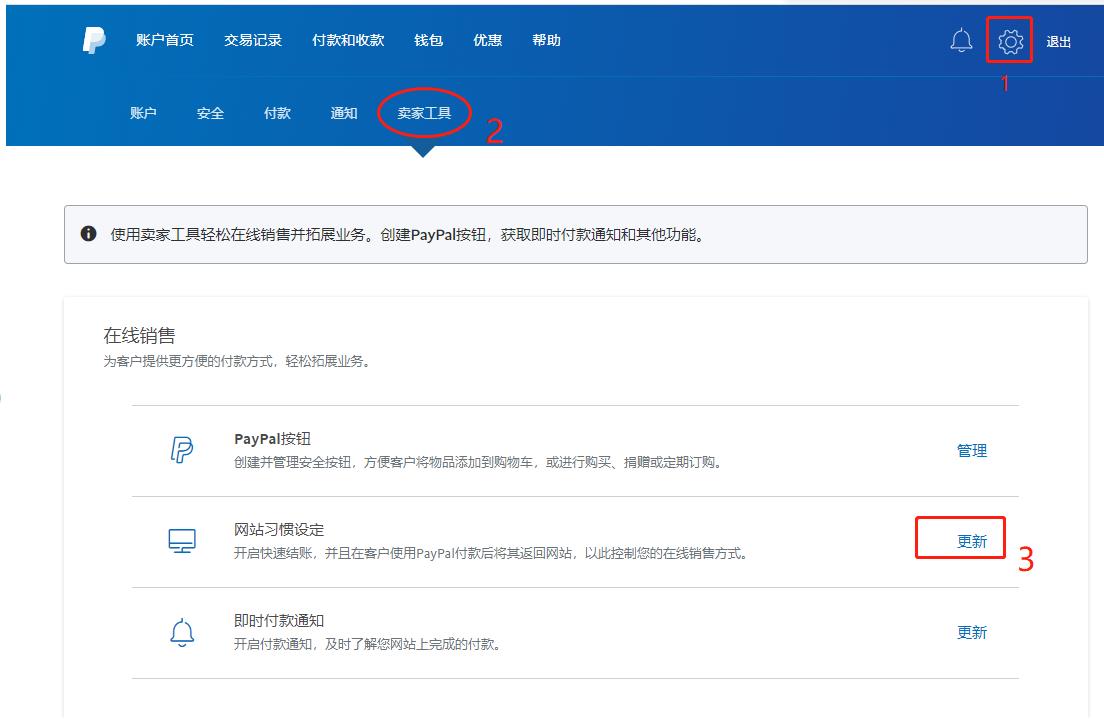

    01 登录paypal,点击右上角设置按钮

    02 选择卖家工具

    03 更新网站习惯设定
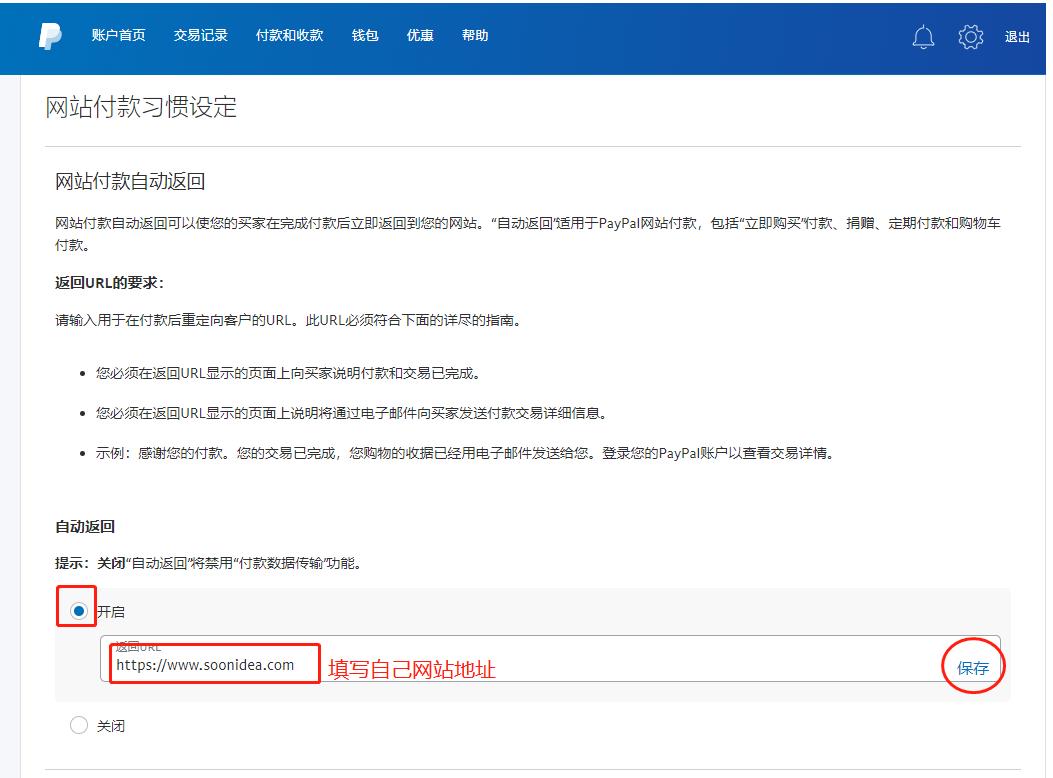

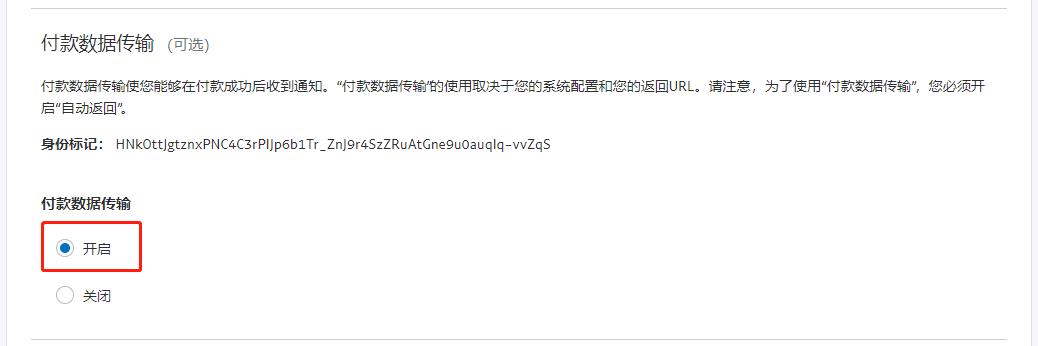
    01 Auto Return(自动返回): on;
    02 Return URL(返回地址):你的网站地址,如:https://www.soonidea.com
    03 Payment Data Transfer(付款数据传输): On;
    网站后台设置
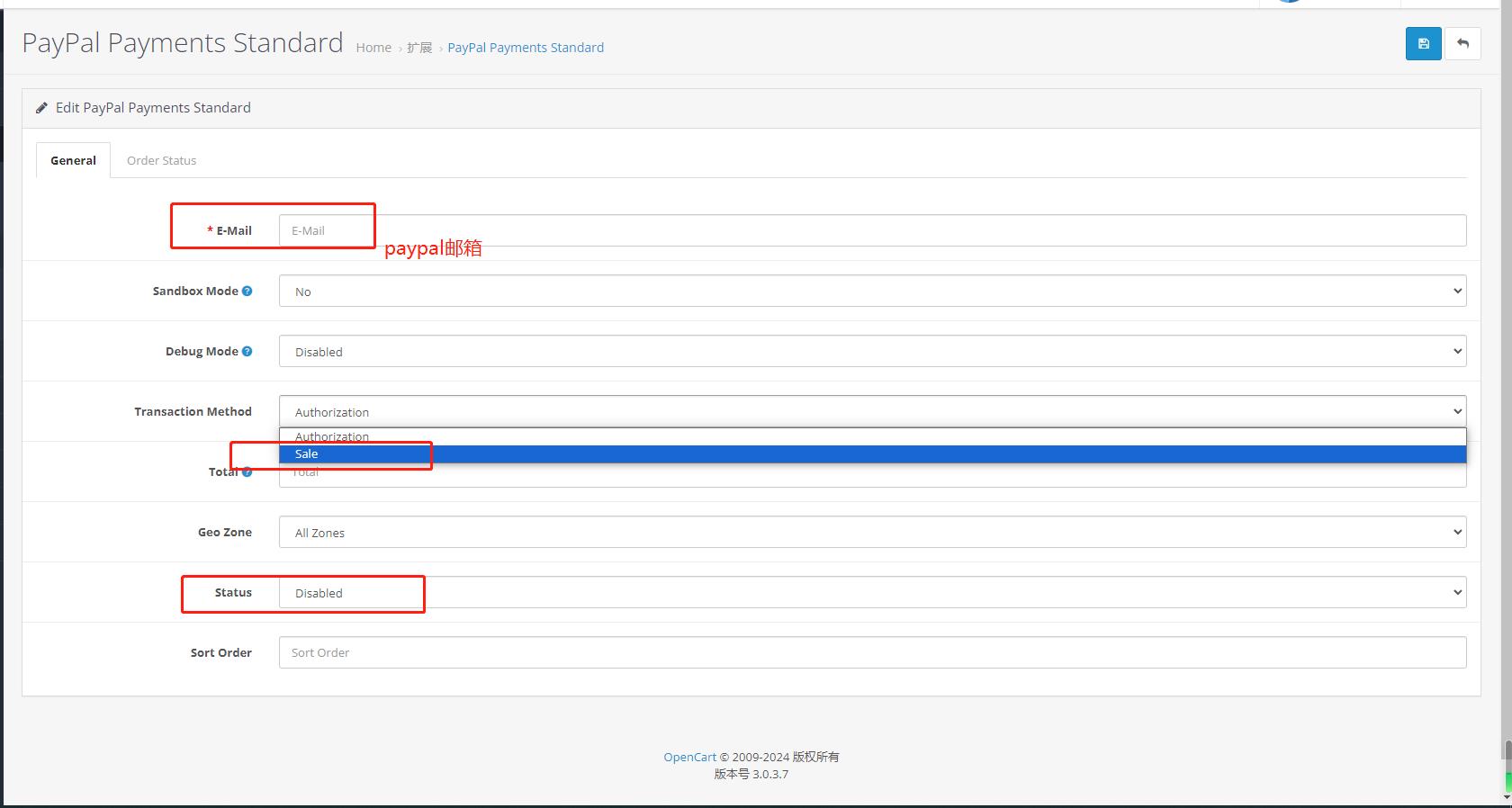
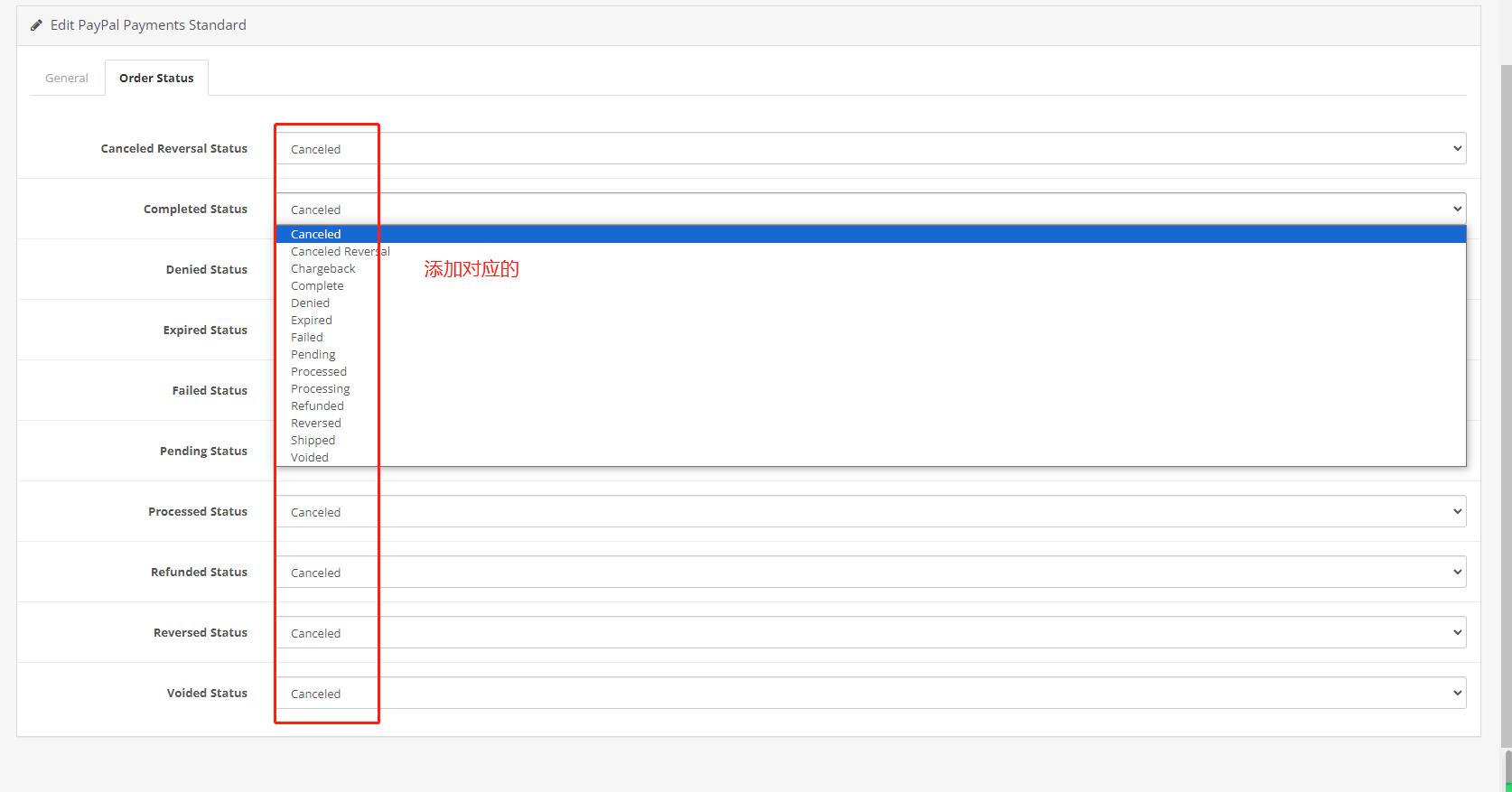
    登录网站后台->扩展功能>扩张功能>支付方式,如下图所示
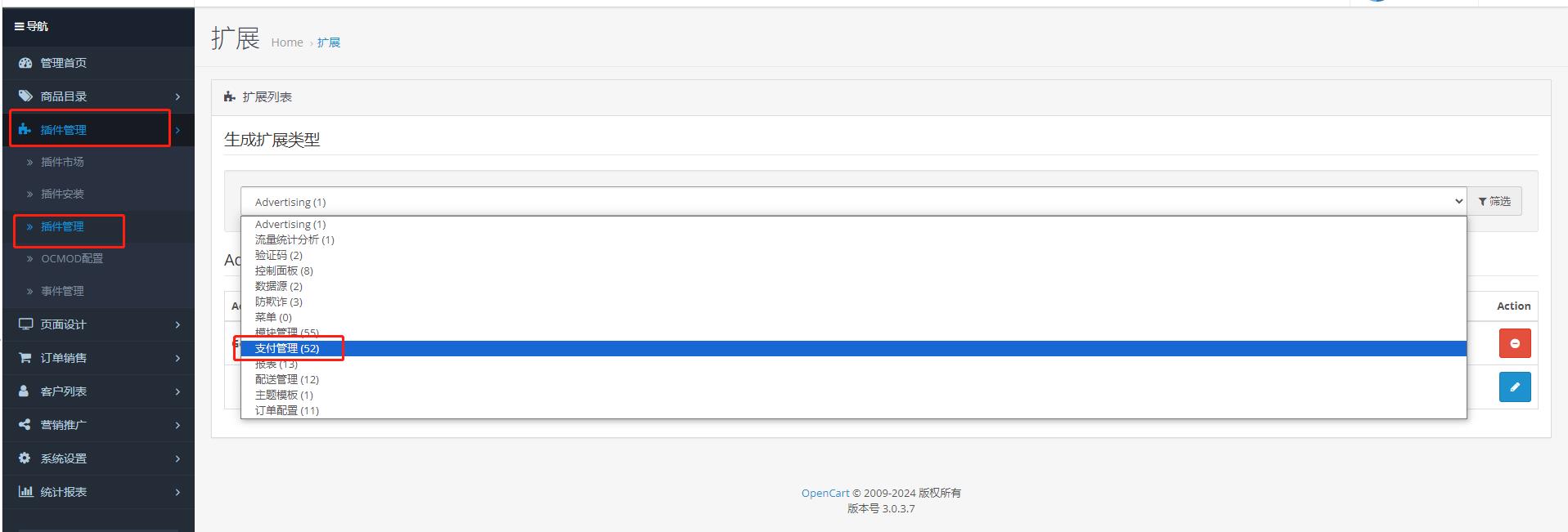


    01 【E-Mail】:填写自己的paypal电邮

    02 【Sandbox Mode】:如果是处于程序测试状态,那就选择它,否则就选择No。注意,如果选择了Yes,那上面的email就需要填写Paypal方面提供给你的sandbox测试电邮账号。

    03 【Debug Mode】:关闭即可

    04 【Transaction Method】:Sale说明直接获得款项,而Authorization模式意味着你需要3天内登陆你的paypal账户手动申请获得款项。 通常你会选择sale方式。

    05 【Total】:订单金额达到多少启用paypal。没限制留空即可

    06 【Geo Zone】:允许paypal支付的地区。

    07 【Status】:选择启用

    08 【Sort Order】:排序,数字越小越靠前